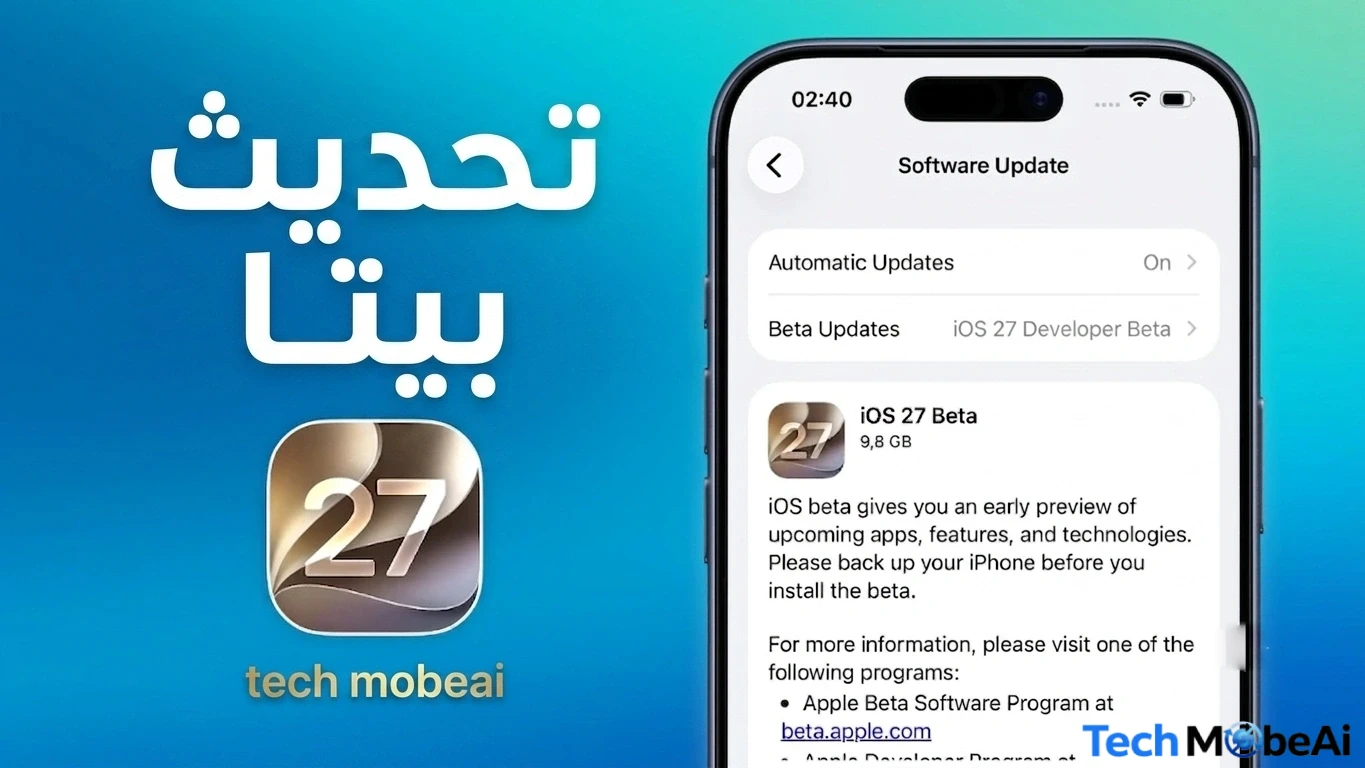
في كل عام، يتسابق ملايين المستخدمين حول العالم لتثبيت أحدث إصدار تجريبي من نظام iOS فور الكشف عنه في مؤتمر آبل للمطورين. ومع ذلك، يقع قطاع كبير منهم في مشاكل تقنية مزعجة لمجرد أنهم تخطوا خطوة أساسية، أو اختاروا طريقة تثبيت خاطئة، أو أهملوا أخذ نسخة احتياطية لبياناتهم.
في هذا الدليل الشامل والمجرب عبر موقعكم Tech Mobeai، سنشرح الطرق الثلاث الرسمية لتنزيل نظام iOS 27 Beta على هاتف الآيفون الخاص بك (نسخة المطورين، النسخة العامة، والتثبيت النظيف عبر ملفات IPSW) لتختار منها ما يناسبك وتحدث هاتفك بأمان.
جدول المواعيد والمقارنة السريعة بين نسخ البيتا
قبل البدء، إليك جدولاً يوضح مواعيد توفر النسخ والفروقات الأساسية بينها لمساعدتك في اختيار الطريقة الأنسب:
| النسخة التجريبية | تاريخ الإطلاق (2026) | هل تحتاج كمبيوتر؟ | مستوى الاستقرار | نوع التثبيت |
|---|---|---|---|---|
| Developer Beta (المطورين) | 8 يونيو 2026 | لا | منخفض (قد تحتوي أخطاء) | تحديث هوائي (OTA) |
| Public Beta (العامة) | منتصف يوليو 2026 | لا | متوسط (أكثر استقراراً) | تحديث هوائي (OTA) |
| ملفات IPSW (اليدوي) | 8 يونيو 2026 | نعم | منخفض | تثبيت نظيف (فورمات) |
شروط ومتطلبات ما قبل التثبيت (Checklist)
تأكد من توفر الشروط التالية في هاتفك قبل الشروع في خطوات التحديث:
- أن يكون هاتفك من الموديلات المدعومة (يبدأ الدعم من iPhone 12 أو الأحدث – موديلات iPhone 11 لن تتلقى نظام iOS 27 هذا العام).
- اتصال قوي ومستقر بشبكة الواي فاي (Wi-Fi) لأن حجم ملف التحديث يتراوح بين 5 إلى 7 جيجابايت.
- شحن البطارية فوق 50% أو ترك الهاتف متصلاً بالشاحن طوال العملية.
- توفر مساحة تخزينية حرة لا تقل عن 8 جيجابايت (يمكنك التحقق من الإعدادات ← عام ← مساحة تخزين iPhone).
- عمل نسخة احتياطية كاملة لبياناتك (خطوة إجبارية وغير قابلة للنقاش).
خطوة الأمان: كيف تأخذ نسخة احتياطية للآيفون؟
برمجيات البيتا قد تؤدي في حالات نادرة إلى تعليق النظام أو فقدان الملفات. تذكر جيداً أن النسخ الاحتياطية التي يتم إنشاؤها على نظام iOS 27 لا يمكن استعادتها إذا قررت الرجوع إلى iOS 26 لاحقاً، لذا فإن نسختك الحالية هي طوق النجاة الوحيد لبياناتك.
الطريقة الأولى: عبر السحابة (iCloud Backup)
- افتح الإعدادات ← اضغط على [اسمك في الأعلى] ← ثم iCloud.
- اضغط على النسخ الاحتياطي على iCloud ثم اختر نسخ احتياطي الآن.
- تأكد من عدم فصل الواي فاي حتى اكتمال شريط التحميل تماماً.
الطريقة الثانية: عبر الكمبيوتر (وهي الموصى بها لأمان مضاعف)
- صل الآيفون بالكمبيوتر عبر كابل USB وافتح تطبيق Finder (لمستخدمي الماك) أو iTunes (لمستخدمي الويندوز).
- اختر هاتف الآيفون الخاص بك من القائمة الجانبية.
- قم بتفعيل خيار “تشفير النسخة الاحتياطية المحلية” (Encrypt local backup) لحفظ كلمات المرور وبيانات تطبيق الصحة.
- اضغط على زر Back Up Now وانتظر حتى تنتهي العملية تماماً.
شرح طرق تثبيت تحديث iOS 27 Beta خطوة بخطوة
الطريقة الأولى: تنزيل إصدار المطورين iOS 27 Developer Beta (مجاناً وبدون كمبيوتر)
تعتبر هذه الطريقة هي الأسرع للحصول على النظام فور صدوره. منذ عام 2023، أتاحت آبل هذه النسخة مجاناً لجميع المستخدمين الذين يملكون حساب Apple ID عادي دون الحاجة لدفع اشتراك المطورين السنوي.
- افتح متصفح Safari على هاتفك، وتوجه إلى موقع developer.apple.com.
- سجل دخولك باستخدام حساب Apple ID الخاص بك ووافق على اتفاقية شروط المطورين المجانية.
- الآن، افتح تطبيق الإعدادات على الآيفون.
- توجه إلى عام ثم تحديث البرامج.
- اضغط على خيار تحديثات البيتا (Beta Updates).
- اختر من القائمة: iOS 27 Developer Beta.
- ارجع لصفحة التحديث السابقة، وستجد النظام ظهر أمامك؛ اضغط على تنزيل وتثبيت واترك الهاتف يكمل العملية بمفرده (تستغرق من 20 إلى 40 minute).
الطريقة الثانية: تنزيل الإصدار التجريبي العام iOS 27 Public Beta (أكثر استقراراً)
تتوفر هذه النسخة عادة في منتصف شهر يوليو، وهي الخيار الأفضل والمثالي لمن يمتلك هاتفاً واحداً أساسياً، لأن آبل تقوم بإصلاح أغلب الأخطاء الكارثية التي يكتشفها المطورون في النسخ الأولى.
- افتح متصفح Safari وتوجه إلى موقع آبل التجريبي: beta.apple.com.
- سجل دخولك بحساب Apple ID واقبل الاتفاقية.
- على هاتفك، اذهب إلى الإعدادات ← عام ← تحديث البرامج ← تحديثات البيتا.
- اختر من القائمة iOS 27 Public Beta.
- ارجع للخلف، واضغط على تنزيل وتثبيت فور ظهور التحديث.
الطريقة الثالثة: التثبيت النظيف عبر الكمبيوتر باستخدام ملف الـ IPSW
تعتبر هذه الطريقة متقدمة وتُستخدم في حال واجهتك مشاكل في التحديث الهوائي، أو إذا كنت ترغب في تنظيف الهاتف وعمل فورمات كامل وتثبيت نظام خام وخالٍ من بقايا الملفات القديمة.
انتبه: اختيار أمر “Restore” أثناء هذه الطريقة سيمسح جميع ملفات هاتفك، ولن تتمكن من استعادتها إلا إذا قمت بعمل نسخة احتياطية مسبقاً.
- قم بتحميل ملف الـ IPSW المتوافق تماماً مع موديل هاتف الآيفون الخاص بك من موقع آبل للمطورين.
- صل هاتفك بالكمبيوتر باستخدام كابل USB الأصلي وافتح تطبيق Finder أو iTunes، واضغط على “وثوق” (Trust) في الهاتف إذا ظهرت لك.
- قم بالضغط المطول على الأزرار التالية في لوحة المفاتيح بحسب نظام كمبيوترك، وانقر بالماوس في نفس الوقت على خيار Check for Update:
- على نظام الماك: اضغط مستمراً على زر Option + نقرة بالماوس على Check for Update.
- على نظام الويندوز: اضغط مستمراً على زر Shift + نقرة بالماوس على Check for Update.
- ستفتح لك نافذة ملفات الكمبيوتر، اختر منها ملف الـ IPSW الذي قمت بتحميله في البداية.
- اترك الهاتف متصلاً تماماً دون نزع الكابل حتى تنتهي عملية الاستخراج والتثبيت ويعيد الهاتف تشغيل نفسه (تستغرق حوالي 15-25 دقيقة).
ماذا بعد تثبيت نظام iOS 27 Beta؟ (أمر طبيعي متوقع)
بمجرد أن يفتح هاتفك على النظام الجديد، قد تلاحظ بعض الأمور المقلقة ولكنها طبيعية تماماً في الساعات الأولى:
- استنزاف سريع للبطارية: هذا أمر طبيعي جداً في أول 24 إلى 48 ساعة، لأن النظام يعمل في الخلفية على إعادة فهرسة الصور والملفات وتحديث التطبيقات لتتوافق مع بيئة النظام الجديدة.
- تعطل بعض التطبيقات (App Crashes): قد تتوقف بعض تطبيقات البنوك أو الألعاب عن العمل؛ ويرجع ذلك لأن مطوري هذه التطبيقات لم يطلقوا تحديثاتهم المتوافقة مع نظام iOS 27 بعد.
- تطبيق Feedback: ستلاحظ ظهور تطبيق جديد يسمى Feedback مثبت تلقائياً، يمكنك استخدامه لإرسال تقارير المشاكل والـ Bugs مباشرة لمهندسي آبل للمساهمة في تحسين النظام.
كيفية العودة (Downgrade) من iOS 27 Beta إلى نظام iOS 26 المستقر
إذا لم يعجبك النظام التجريبي ووجدت الأخطاء كثيرة، يمكنك الرجوع للإصدار السابق المستقر باتباع الآتي:
- صل هاتفك بالكمبيوتر وادخل في وضع الاسترداد (Recovery Mode) عن طريق: الضغط على زر رفع الصوت وتركه سريعاً، ثم زر خفض الصوت وتركه سريعاً، ثم الاستمرار في الضغط على زر الباور الجانبي دون تركه حتى تظهر لك شاشة سوداء عليها شعار الكابل والكمبيوتر.
- على شاشة الكمبيوتر، ستظهر لك رسالة فورية؛ اختر منها Restore (وليس Update). سيقوم الكمبيوتر بتحميل أحدث إصدار مستقر من نظام iOS 26 وتثبيته على هاتفك ومسح كافة البيانات.
- بعد اكتمال العملية، قم باستعادة بياناتك من النسخة الاحتياطية التي قمت بعملها “قبل” الترقية إلى البيتا.
حلول سريعة لأبرز مشاكل وعقبات التحديث الشائعة
- مشكلة “تعذر التحقق من وجود تحديث”: تحدث بسبب الضغط المليوني الهائل على خوادم آبل. كل ما عليك فعله هو إغلاق الإعدادات، والانتظار لمدة نصف ساعة ثم المحاولة مجدداً، أو تجربة شبكة واي فاي أخرى.
- الهاتف معلق على “جاري إعداد التحديث” أو شعار آبل: التحديثات الكبيرة تأخذ وقتاً طويلاً. إذا استمر التعليق لأكثر من ساعة، قم بعمل فرض إعادة تشغيل للهاتف (Force Restart) عبر الضغط السريع على رفع الصوت، ثم خفض الصوت، ثم تعليق اليد على زر الباور حتى يظهر شعار آبل مجدداً.
- مشكلة مساحة التخزين غير كافية: يتطلب التحديث مساحة حرة لا تقل عن 8 جيجابايت. توجه إلى الإعدادات ← عام ← مساحة تخزين iPhone، وقم بحذف التطبيقات غير المستخدمة أو إفراغ سلة المحذوفات في الصور لتوفير المساحة المطلوبة.

