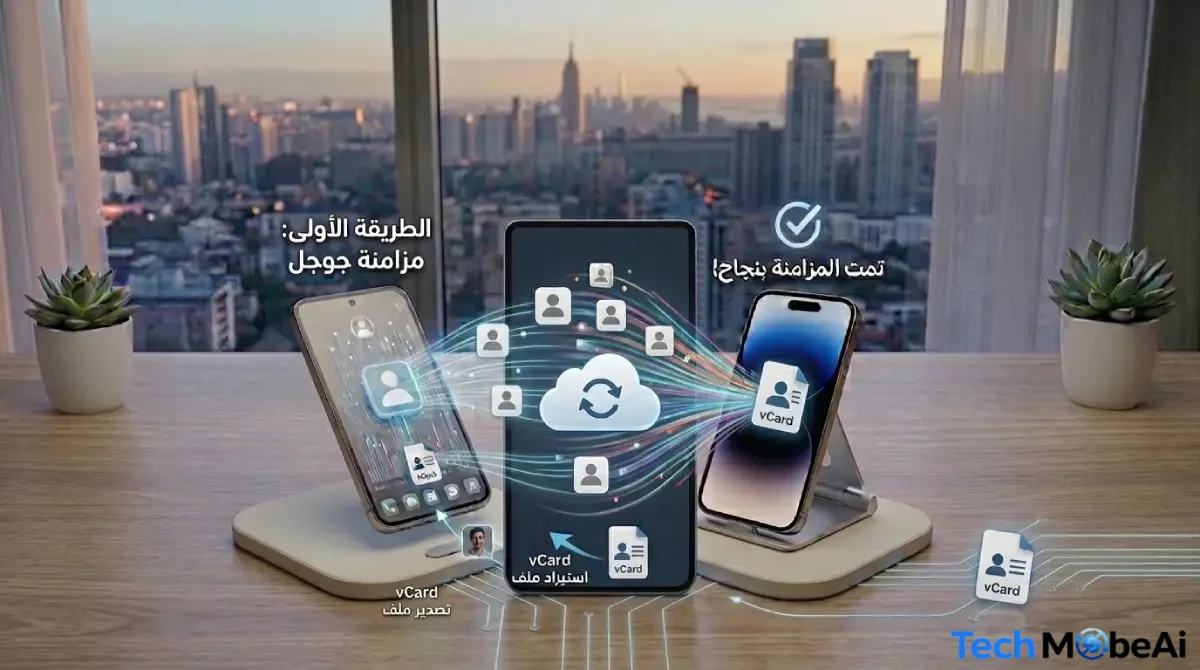
يعد شراء هاتف أندرويد جديد تجربة ممتازة ينتظرها الكثيرون، ولكن التحدي الأول والأهم بعد فتح علبة الجهاز هو كيفية نقل البيانات والملفات بالكامل من الهاتف القديم إلى الجديد دون ضياع أي عنصر. سواء كنت تنتقل بين أجهزة من نفس الشركة أو من علامة تجارية مختلفة، فإن نظام الأندرويد يقدم آليات متطورة تجعل عملية نقل التطبيقات، الأسماء، الصور، وسجل المكالمات سهلة للغاية وبخطوات منظمة. يقدم لك موقع Tech Mobeai هذا الشرح التطبيقي التفصيلي لتنفيذ العملية بنفسك دون الحاجة إلى الذهاب لمراكز الصيانة أو استخدام برامج غير آمنة.
متطلبات أساسية قبل البدء في نقل البيانات
قبل الشروع في تطبيق خطوات النقل، هناك مجموعة من إجراءات السلامة التقنية التي يجب مراجعتها لضمان عدم انقطاع العملية أو حدوث خطأ في استعادة الملفات:
- تأكد من شحن كلا الهاتفين بنسبة لا تقل عن 50% أو توصيلهما بالشاحن لمنع إيقاف التشغيل المباغت أثناء نقل الملفات الكبيرة.
- تأكد من الاتصال بشبكة واي فاي (Wi-Fi) مستقرة وسريعة على الجهازين لتسهيل مزامنة التطبيقات من متجر جوجل بلاي.
- احرص على استخدام كابل توصيل أصلي من نوع USB-C to USB-C لضمان استقرار وسرعة نقل البيانات المباشرة.
- تأكد من معرفة اسم المستخدم وكلمة السر الخاصة بحساب جوجل (Google Account) المسجل على الهاتف القديم.
- قم بتحديث نظام التشغيل والتطبيقات الأساسية على الموبايل القديم لضمان توافق النسخة الاحتياطية.
المرحلة الأولى: أخذ نسخة احتياطية شاملة عبر Google Backup
تعتبر النسخة الاحتياطية المرفوعة على حساب جوجل هي صمام الأمان الأساسي. تشمل هذه النسخة حفظ سجل المكالمات، الرسائل النصية (SMS)، قائمة الأسماء بالكامل، إعدادات الجهاز الشاملة، كلمة سر شبكات الواي فاي المحفوظة، وتفضيلات التطبيقات.
الخطوات العملية للنسخ الاحتياطي:
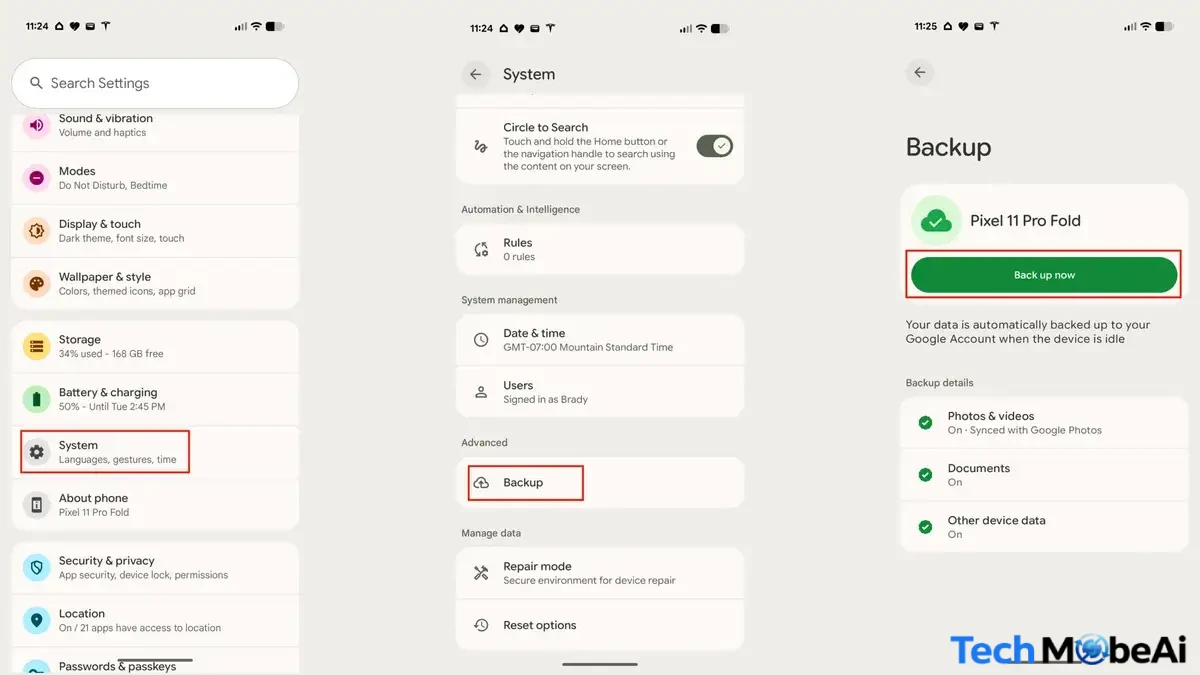
- افتح تطبيق الإعدادات (Settings) على هاتفك القديم.
- انزل إلى أسفل القائمة واضغط على خيار النظام (System)، أو اضغط مباشرة على خيار Google.
- اختر قسم النسخ الاحتياطي (Backup) أو إدارة النسخ الاحتياطي (Manage Backup).
- اضغط على زر النسخ الاحتياطي الآن (Back Up Now) وانتظر حتى يكتمل شريط التحميل بالكامل.
ملاحظة هامة للمعاينة: للتأكد من أن جميع أسماءك قد تم حفظها وأصبحت جاهزة للانتقال، يمكنك الدخول من أي متصفح إلى موقع contacts.google.com والتأكد من وجود قائمة جهات الاتصال الخاصة بك كاملاً قبل إغلاق الهاتف القديم.
المرحلة الثانية: نقل الصور والفيديوهات عبر Google Photos
يتطلب نقل المعرض وحجم الصور المرتفع آلية سحابية منظمَة لضمان عدم أخذ مساحة ضخمة أثناء التوصيل المباشر أو التسبب في بطء العملية.
طريقة ضبط المزامنة للصور:
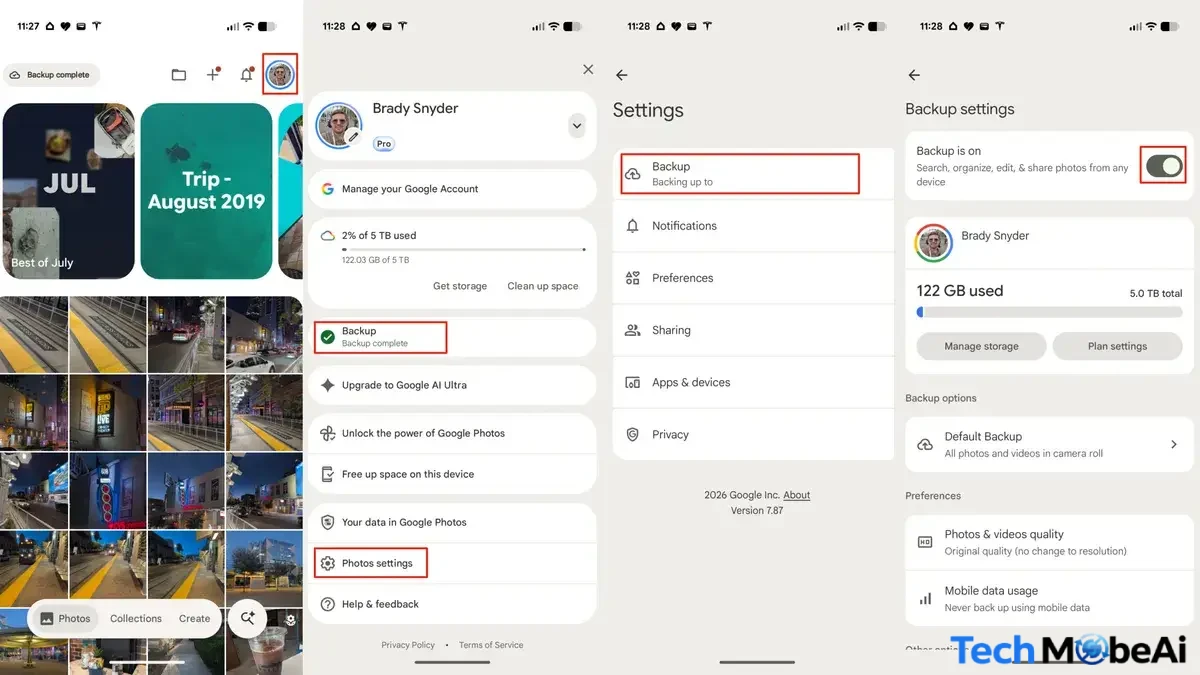
- افتح تطبيق صور جوجل (Google Photos) على هاتفك القديم.
- انقر على صورة حسابك الشخصي الموجودة في أعلى الشاشة.
- افتح إعدادات الصور (Photos Settings) ثم ادخل على خيار الاحتفاظ بنسخة احتياطية (Backup).
- قم بتفعيل خيار النسخ الاحتياطي، واختر جودة الحفظ المناسبة (Original Quality للحفاظ على الدقة العالية أو Storage Saver لتوفير المساحة).
- انتظر حتى يتم رفع الصور ومقاطع الفيديو بالكامل، وستظهر تلقائياً على هاتفك الجديد بمجرد تسجيل الدخول بحسابك.
المرحلة الثالثة: نقل البيانات المباشر عند تشغيل الهاتف الجديد
هذه هي الخطوة المحورية التي يتم فيها استعادة وتنزيل كافة بياناتك وتطبيقاتك القديمة ومحذوفات النظام تلقائياً على الجهاز الجديد أثناء شاشة الترحيب والإعداد الأولية.
التطبيق العملي خطوة بخطوة:
- قم بتشغيل الهاتف الجديد، حدد اللغة الرسمية، واضغط على زر بدء (Start).
- قم بتوصيل الهاتف بشبكة الواي فاي المنزلية، واضغط على التالي (Next).
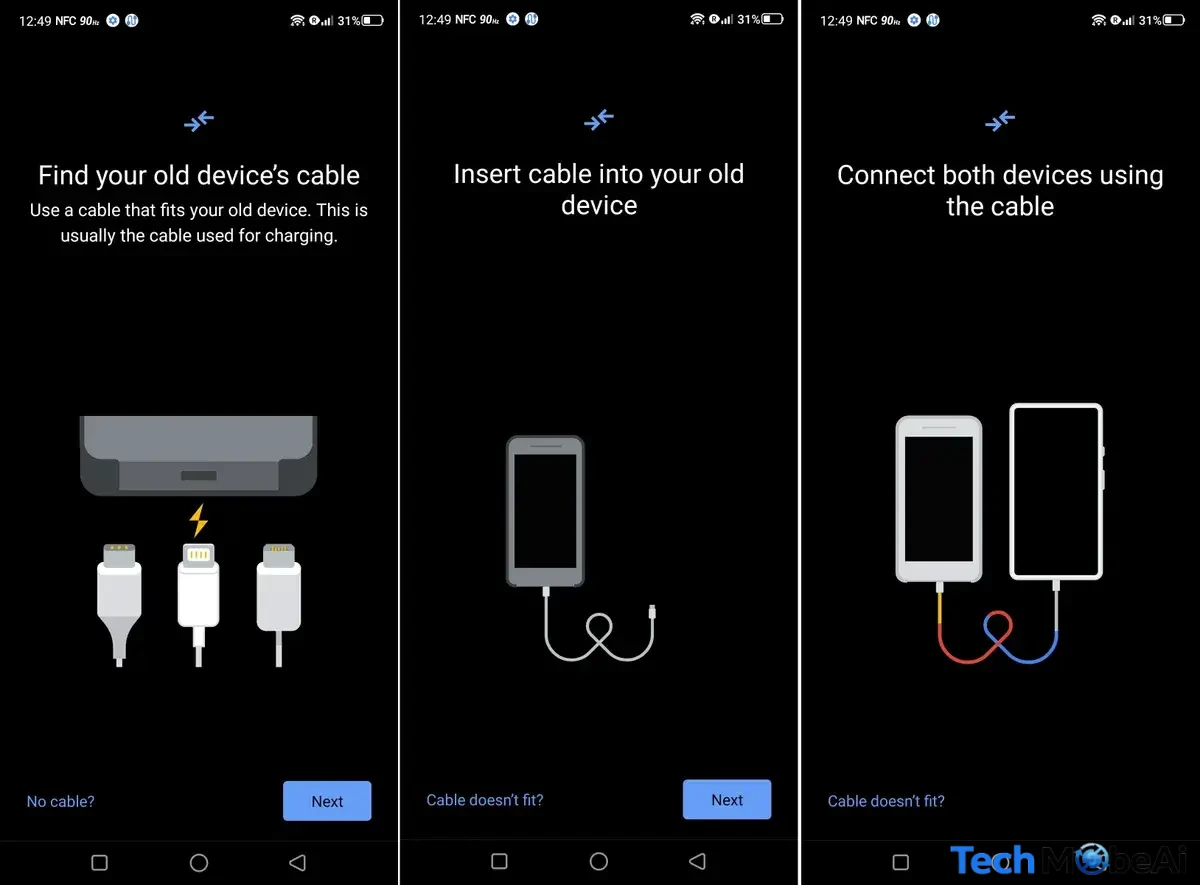
- ستصل إلى شاشة نسخ التطبيقات والبيانات (Copy apps & data)، قم بالضغط على Next.
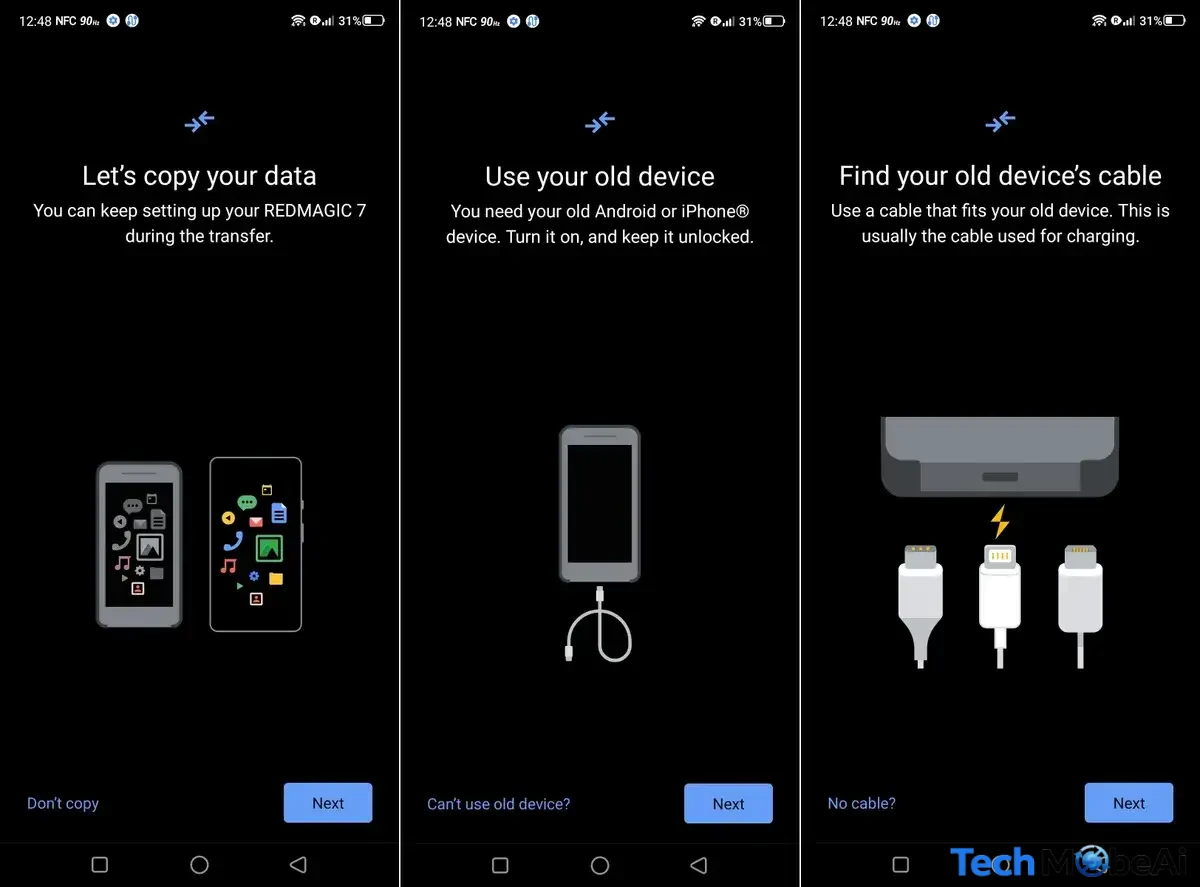
- قم بتوصيل أحد طرفي كابل USB-C بالهاتف القديم، ثم قم بتوصيل الطرف الآخر بالهاتف الجديد.
- ستظهر لك رسالة تأكيد الاتصال على شاشة الهاتف القديم، وافق على الطلب وقم بإدخال رمز القفل أو البصمة.
- حدد الملفات والعناصر التي تريد نقلها بالكامل (التطبيقات، الرسائل، سجل المكالمات، الصور، الإعدادات).
- انقر على زر نسخ (Copy)، واترك الجهازين متصلين حتى تنتهي عملية نقل البيانات بنجاح.
المرحلة الرابعة: استخدام تطبيق Samsung Smart Switch لهواتف سامسونج
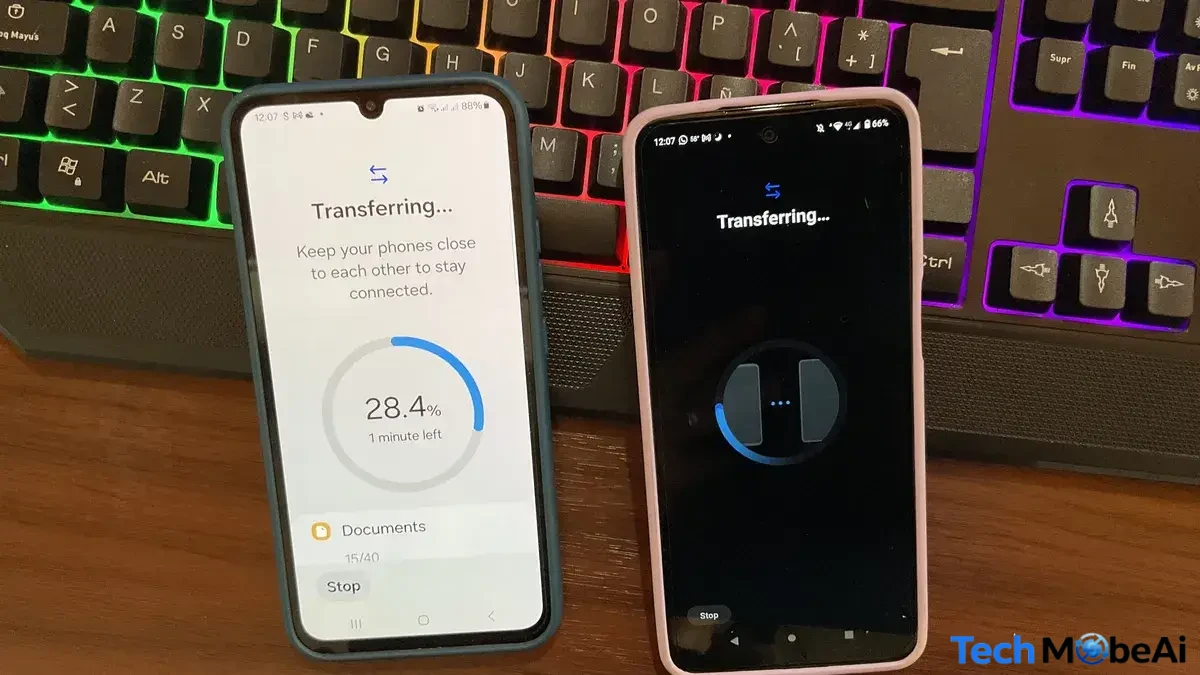
إذا كان هاتفك الجديد ينتمي إلى سلسلة هواتف Samsung Galaxy، فإن شركة سامسونج توفر أداة Smart Switch التي تعتبر واحدة من أقوى أدوات النقل، حيث تضمن لك نقل ترتيب أيقونات الشاشة الرئيسية، خلفيات الشاشة، الملاحظات، وإعدادات ضبط المنبه.
طريقة الاستخدام الشاملة:
- تأكد من فتح تطبيق Smart Switch على الهاتفين (يأتي مثبتاً بشكل مسبق على هواتف سامسونج، ويمكن تنزيله من متجر جوجل بلاي للأجهزة الأخرى).
- اضغط على إرسال البيانات (Send Data) من الهاتف القديم، واضغط على استلام البيانات (Receive Data) في هاتف سامسونج الجديد.
- حدد طريقة التوصيل المفضلّة، سواء كانت لاسلكية عبر الواي فاي (Wireless) أو باستخدام الكابل (Cable).
- حدد جميع البيانات التي ترغب في نقلها ثم اضغط على نقل (Transfer) ووافق على الإذن في الهاتف القديم لتكتمل العملية في دقائق.
أسئلة شائعة وإجاباتها التقنية (FAQ)
كم يستغرق وقت نقل البيانات بين جهازين أندرويد؟
يعتمد الوقت كلياً على حجم البيانات وسرعة الوسيلة المستخدمة. يتطلب النقل باستخدام كابل USB-C المباشر ما بين 10 إلى 25 دقيقة لنقل حجم بيانات يبلغ 50 جيجابايت، بينما قد تستغرق الطريقة اللاسلكية وقتاً أطول بناءً على سرعة شبكة الواي فاي.
كيف يمكن نقل محادثات الواتساب (WhatsApp) دون فقدانها؟
النقل المباشر ينقل التطبيق فقط دون سجل المحادثات داخل الهاتف. لنقل المحادثات، يجب فتح تطبيق الواتساب على الهاتف القديم، الذهاب إلى الإعدادات ثم الدردشات ثم النسخ الاحتياطي للدردشات (Chat Backup)، وعمل نسخة احتياطية على Google Drive. عند تفعيل الرقم في الهاتف الجديد، سيظهر لك خيار استعادة الدردشات فوراً.
هل يمكن نقل البيانات بدون استخدام كابل توصيل؟
نعم، يمكنك اختيار خيار النقل اللاسلكي (Transfer Wirelessly) أثناء مرحلة إعداد الهاتف الجديد، أو الاعتماد المباشر على استعادة النسخة الاحتياطية السحابية المرفوعة سلفاً على حساب جوجل (Google Drive) بمجرد تسجيل الدخول.

