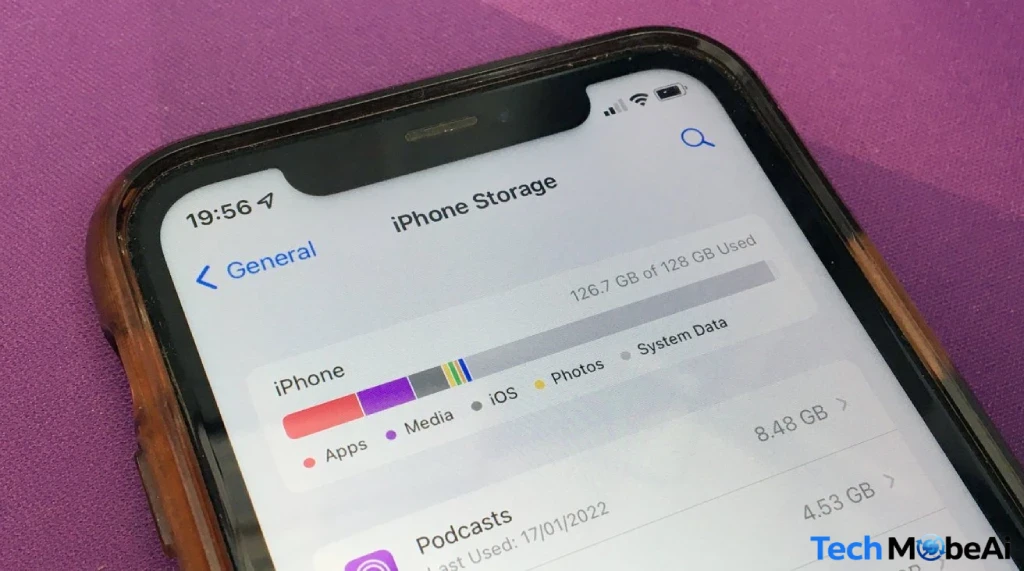
هل تفاجأت يوماً بظهور رسالة التحذير المزعجة “مساحة تخزين الآيفون ممتلئة تقريباً”، وعندما قمت بفحص تفاصيل المساحة صُدمت بأن فئة غامضة تُدعى بيانات النظام (System Data) تلتهم عشرات الجيجابايتات من سعة هاتفك؟ هذه المشكلة تُعد واحدة من أكثر المشاكل الشائعة والمحبطة لمستخدِمي هواتف iPhone حول العالم، حيث يمكن لهذه البيانات العشوائية أن تبتلع المساحة المتبقية بالكامل وتتسبب في بطء شديد للهاتف، أو منعه من التحديث، وفي بعض الأحيان قد تؤدي إلى تعليق الهاتف على شعار أبل (Apple Logo).
في هذا الدليل التقني الشامل والحصري على موقع Tech Mobeai، سنغوص عميقاً في تفاصيل نظام iOS لنكشف لك ما هي بيانات النظام بالتفصيل، ولماذا تتضخم بشكل مفاجئ، والأهم من ذلك؛ سنقدم لك 6 طرق عملية ومجربة ومحدثة بناءً على آخر تحديثات أنظمة أبل لعام 2026 للتخلص من هذا العبء واستعادة مساحة تخزين الآيفون بالكامل بدون فقدان بياناتك الأساسية.
ما هي “بيانات النظام” (System Data) في الآيفون؟
عندما تتوجه إلى إعدادات المساحة في هاتف الآيفون الخاص بك، فإن نظام تشغيل iOS يقوم بذكاء بتصنيف الملفات إلى أقسام واضحة مثل (التطبيقات – Apps)، (الصور – Photos)، (الوسائط – Media)، و(نظام التشغيل – iOS). ولكن في نهاية هذه القائمة، تظهر فئة مبهمة كانت تُسمى سابقاً في الإصدارات القديمة “بيانات أخرى” أو (Other)، وتُعرف الآن باسم بيانات النظام (System Data).
شركة أبل توضح باختصار أن هذه الفئة تشمل الكاش، السجلات، والموارد الأخرى المستخدمة حالياً بواسطة النظام. ولكن إذا أردنا تفكيك هذا التعريف بشكل احترافي، فإن بيانات النظام تتكون من:
- الملفات المؤقتة (Cache Files): وهي ملفات تقوم التطبيقات ومتصفحات الإنترنت بتحميلها وحفظها مؤقتاً على ذاكرة الهاتف لكي تفتح بسرعة أكبر في المرات القادمة (مثل الصور المصغرة على إنستغرام، أو الفيديوهات المحملة مسبقاً على تيك توك ويوتيوب).
- سجلات التشغيل وتقارير الأخطاء (System Logs): ملفات نصية يسجلها النظام بشكل مستمر لرصد أداء التطبيقات والعمليات الخلفية، وتقارير الكراش (Crash Reports).
- ملفات التدفق الصوتي عالي الجودة (Streaming Data): الموارد المؤقتة الناتجة عن الاستماع للموسيقى أو مشاهدة الأفلام بجودة 4K عبر منصات مثل Apple Music أو Netflix.
- أصوات Siri والخطوط المخصصة: عند تحميل أصوات جديدة لـ Siri أو حزم لغات إضافية للترجمة الفورية، أو خطوط جديدة للنظام، يتم تخزينها جميعاً هنا.
في الوضع الطبيعي، يتراوح حجم بيانات النظام بين 5 إلى 10 جيجابايت، ويقوم نظام iOS بتنظيفها وتفريغها تلقائياً عندما يحتاج الهاتف لمساحة إضافية. ولكن الأزمة تبدأ عندما يحدث “خلل برمجى” يمنع النظام من إتمام عملية التنظيف التلقائي، مما يؤدي إلى تراكم هذه الملفات حتى تصل أحياناً إلى 80 أو 90 جيجابايت!
كيفية فحص حجم استهلاك بيانات النظام على iPhone بدقة
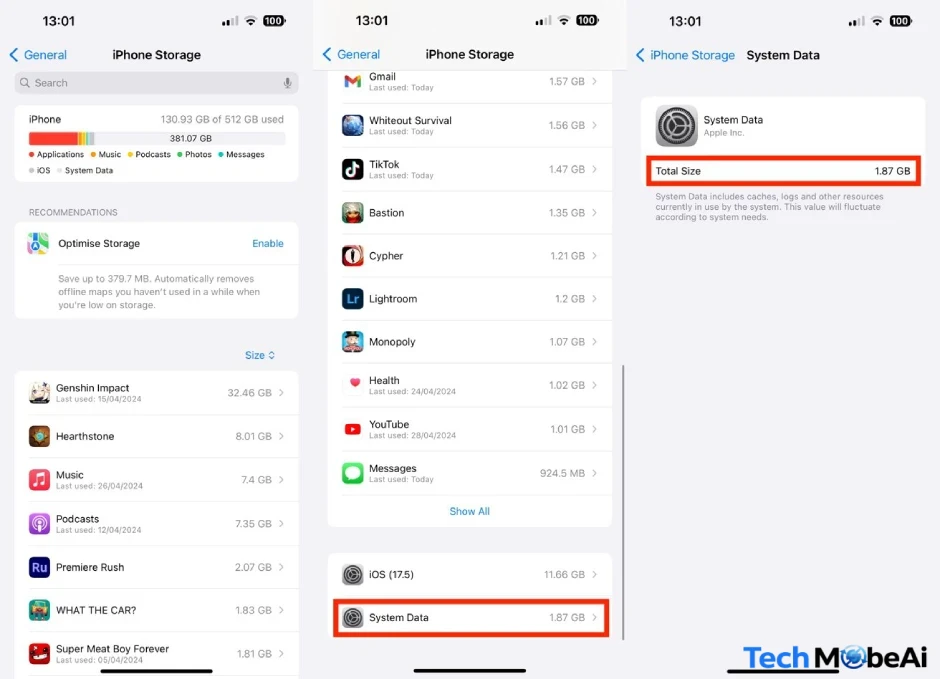
قبل البدء في عملية التنظيف، يجب عليك أولاً معرفة الحجم الحقيقي الذي تستهلكه هذه البيانات على جهازك من خلال الخطوات التالية:
- قم بفتح تطبيق الإعدادات (Settings) على الآيفون.
- اضغط على خيار عام (General).
- اختر مساحة تخزين iPhone (iPhone Storage).
- ستظهر لك في الأعلى شاشة بيانية ملونة توضح توزيع المساحة. انتظر لمدة دقيقة كاملة حتى يقوم النظام بحساب المساحات بدقة.
- قم بالتمرير إلى أسفل الصفحة تماماً حتى تصل إلى نهاية قائمة التطبيقات.
- ستجد خانة بيانات النظام (System Data) ومكتب بجانبها الحجم المستهلك بدقة بالجيجابايت.
أسباب تضخم بيانات النظام وامتلائها بشكل مستمر
يتساءل الكثير من عملاء موقعنا Tech Mobeai: لماذا تمتلئ هذه المساحة تلقائياً؟ الإجابة تكمن في نمط الاستخدام اليومي للهاتف وسلوك التطبيقات:
- التصفح المكثف ومقاطع الفيديو القصيرة: تطبيقات مثل TikTok، Reels، وSnapchat تلتهم كميات مرعبة من الكاش وتخزنها داخل بيانات النظام دون علمك.
- تراكم رسائل iMessage القديمة: الاحتفاظ بآلاف الرسائل النصية المرفقة بصور وفيديوهات لسنوات طويلة يحولها تلقائياً إلى ملفات نظام مخفية.
- فشل تحديثات نظام iOS: عندما تحاول تحميل تحديث جديد للنظام عبر الوايفاي ويحدث انقطاع في الاتصال، تظل ملفات التحديث المؤقتة عالقة في النظام كملفات تالفة ولا تُحذف.
6 طرق عملية للتخلص من “بيانات النظام” واستعادة مساحة الآيفون
بما أن أبل لا توفر خياراً برمجياً مباشراً لحذف هذه الملفات بضغطة زر واحدة لحماية ملفات النظام الأساسية، يتوجب عليك اتباع هذه الطرق الاحترافية التي قمنا بتجربتها شخصياً وأثبتت فاعليتها الكاملة:
الطريقة 1: مسح كاش متصفح سفاري (Safari) بالكامل
متصفح سفاري هو المستهلك الأكبر والأول للملفات المؤقتة. كل موقع تزوره يترك أثراً في ذاكرة التخزين العشوائي للنظام.
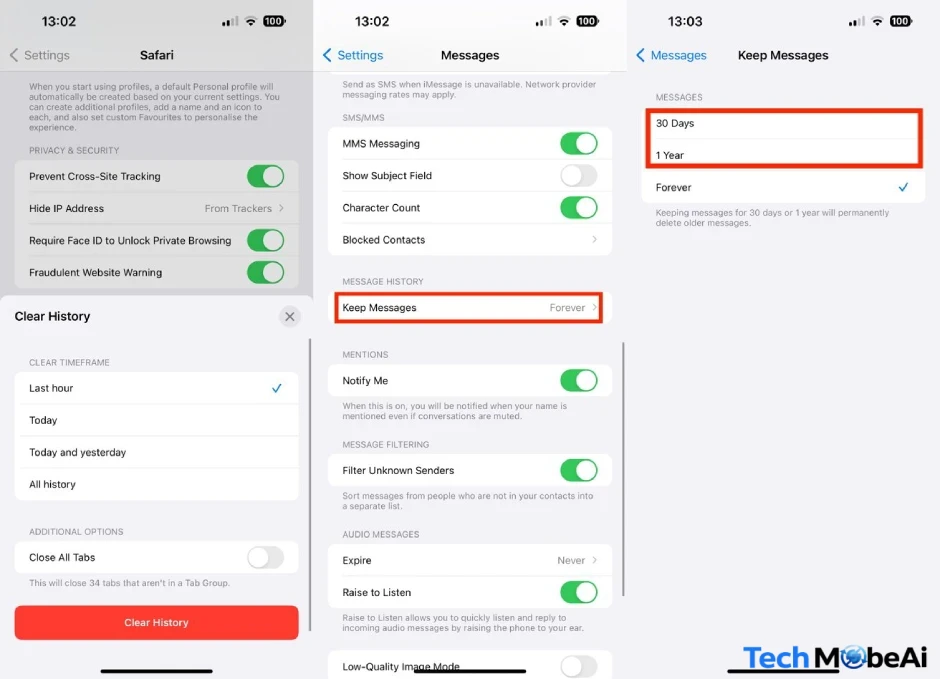
- الخطوات التفصيلية: اذهب إلى الإعدادات > مرر لأسفل حتى تجد تطبيق Safari > انزل لأسفل واضغط على مسح السجل وبيانات الموقع (Clear History and Website Data) > حدد النطاق الزمني “كل السجل” (All History) ثم اضغط على زر التأكيد الأحمر.
الطريقة 2: تقليص حجم وتاريخ أرشيف تطبيق الرسائل (Messages)
إذا كنت تتلقى الكثير من الوسائط عبر الرسائل، فإن تغيير إعداد واحد بسيط سيوفر لك مساحة غير متوقعة.
- الخطوات التفصيلية: افتح الإعدادات > اضغط على الرسائل (Messages) > مرر لأسفل حتى قسم تاريخ الرسائل (Message History) > اضغط على خيار الاحتفاظ بالرسائل (Keep Messages) > قم بتغييره من “للأبد” (Forever) إلى 30 يوماً أو سنة واحدة كحد أقصى. سيقوم النظام فوراً بحذف كافة المرفقات القديمة التالفة.
الطريقة 3: استخدام ميزة “إزالة التطبيقات مؤقتاً” (Offload Apps)
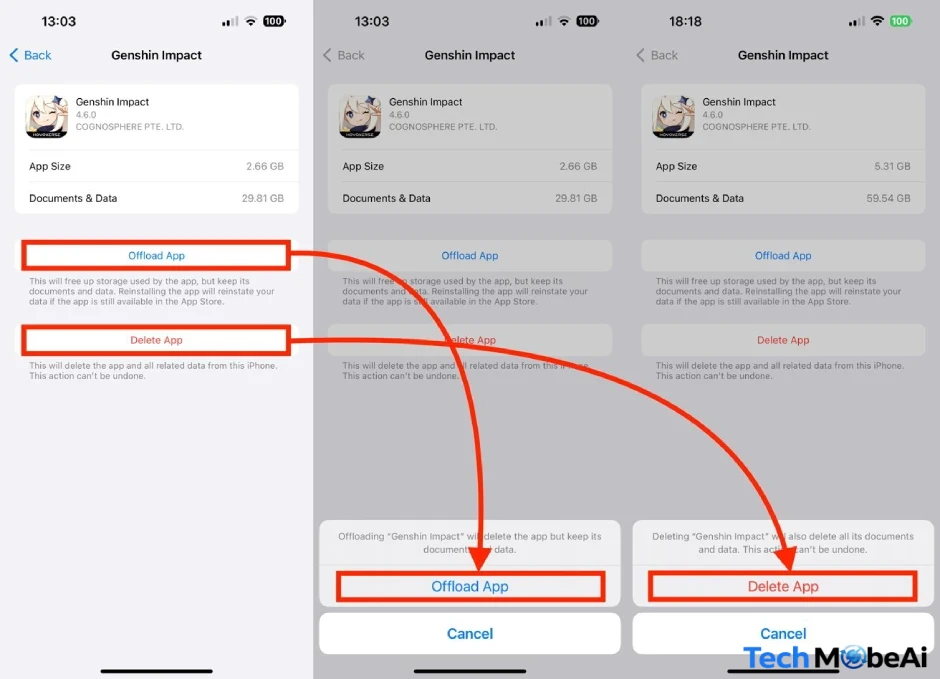
تتميز أنظمة iOS بميزة ذكية جداً تُدعى Offload. هذه الميزة تقوم بحذف ملف التطبيق الأساسي (الذي يمكن تحميله مجدداً من المتجر في ثوانٍ) ولكنها تقوم بالإبقاء على كافة مستنداتك وبياناتك وحساباتك داخل التطبيق كما هي، مما يساهم في إجبار النظام على تنظيف الكاش المرتبط بهذا التطبيق.
- الخطوات التفصيلية: من خلال الإعدادات > عام > مساحة تخزين iPhone > اختر التطبيقات الضخمة (مثل Telegram أو YouTube) > اضغط على إزالة التطبيق مؤقتاً (Offload App). بعد انتهاء العملية، يمكنك الضغط على “إعادة تثبيت التطبيق” ليعود للعمل نظيفاً وبدون كاش متراكم.
الطريقة 4: مسح وإعادة تثبيت تطبيقات التواصل الاجتماعي يدوياً
تتطبيقات مثل Facebook، Instagram، وX (تويتر سابقاً) لا تتيح خياراً داخلياً لمسح الكاش في هواتف الآيفون (على عكس هواتف الأندرويد). الحل الوحيد لتطهيرها هو حذف التطبيق كلياً وإعادة تحميله.
- نصيحة خبراء Tech Mobeai: إذا لاحظت أن تطبيق فيسبوك يستهلك مساحة 5 جيجابايت بينما حجمه الفعلي على المتجر لا يتعدى 300 ميجابايت، قم بحذفه تماماً عبر الضغط على حذف التطبيق (Delete App) ثم أعد تحميله من متجر App Store لتتخلص من 4.7 جيجابايت من بيانات النظام الزائدة فوراً.
الطريقة 5: فرض إعادة تشغيل الهاتف (Force Restart)
عند القيام بإعادة تشغيل إجبارية للآيفون، يتم إجبار نظام الـ iOS على تصفية الذاكرة العشوائية وحذف السجلات المؤقتة (Logs) والملفات التالفة غير المستخدمة حالياً بشكل فوري.
- لهواتف iPhone 8 والإصدارات الأحدث (التي تعمل ببصمة الوجه): اضغط على زر رفع الصوت واتركه سريعاً، ثم اضغط على زر خفض الصوت واتركه سريعاً، ثم اضغط مع الاستمرار على الزر الجانبي (زر الطاقة) ولا تتركه حتى تظهر لك تفاحة أبل على الشاشة.
الطريقة 6 (الحل النهائي والجذري): عمل نسخة احتياطية وإعادة تعيين المصنع
إذا قمت بتطبيق كافة الحلول السابقة، وما زالت “بيانات النظام” تلتهم مساحة ضخمة، فهذا يعني وجود عطل أو (Bug) عميق في ملفات النظام التالفة. الحل الوحيد هنا هو تنظيف الهاتف عبر الكمبيوتر وإعادة البيانات بشكل نقي.
⚠️ تنبيه أمان صارم: يجب عليك عمل نسخة احتياطية كاملة قبل البدء، لكي لا تفقد صورك، جهات اتصالك، ومستنداتك الثمينة.
أولاً: إنشاء نسخة احتياطية مشفرة (Encrypted Backup)
نحن في Tech Mobeai نوصي دائماً باستخدام الكمبيوتر (Mac أو PC) بدلاً من iCloud في هذه العملية بالذات، لأن الكمبيوتر يقوم بنسخ ملفات المستخدم فقط دون نسخ الكاش والملفات التالفة المسببة للمشكلة.
- قم بتوصيل الآيفون بالكمبيوتر باستخدام كابل أصلي.
- افتح برنامج Finder (إذا كنت تستخدم جهاز ماك حديث) أو برنامج iTunes (إذا كنت تستخدم نظام ويندوز).
- اضغط على أيقونة جهازك، وتوجه إلى تبويب عام (General).
- ضمن قسم النسخ الاحتياطي، اختر “نسخ جميع البيانات احتياطياً على هذا الكمبيوتر” (Back up all the data on your iPhone to this Mac/PC).
- خطوة بالغة الأهمية: قم بتفعيل خيار “تشفير النسخة الاحتياطية المحلية” (Encrypt local backup) وقم بتعيين كلمة مرور تتذكرها جيداً. (التشفير يضمن لك استرجاع كافة كلمات المرور المحفوظة على هاتفك، وبيانات تطبيق الصحة، والرسائل السرية).
- اضغط على نسخ احتياطي الآن (Back Up Now) وانتظر حتى تنتهي العملية تماماً وتتأكد من تاريخ اكتمالها.
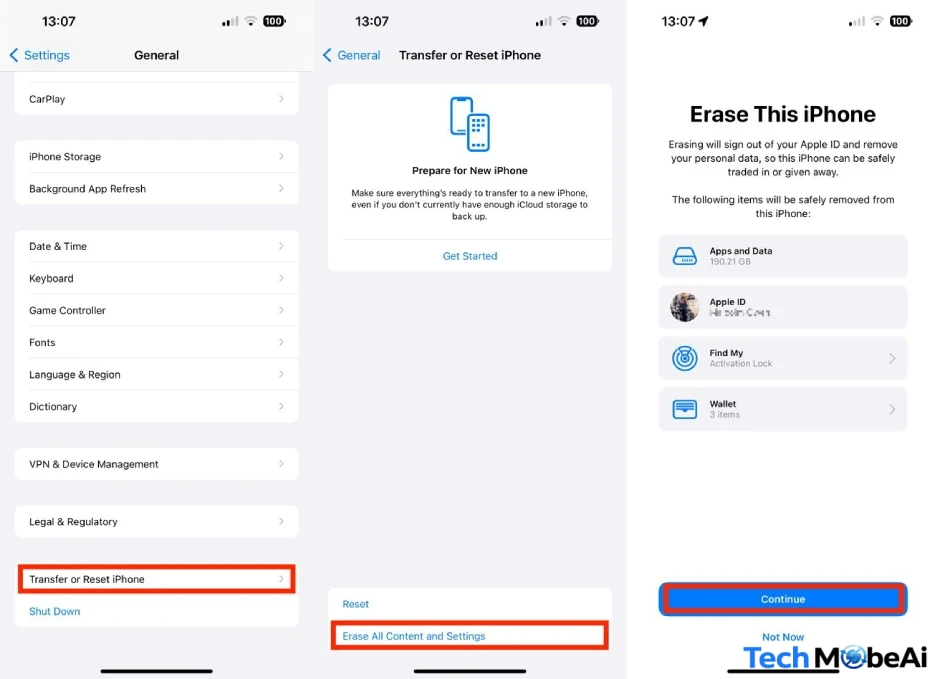
ثانياً: مسح الآيفون وإعادة ضبط المصنع كلياً
- افصل الهاتف من الكمبيوتر، وتوجه إلى الإعدادات > عام > نقل أو إعادة تعيين iPhone.
- اضغط على خيار مسح جميع المحتويات والإعدادات (Erase All Content and Settings).
- اضغط على “متابعة” وأدخل رمز المرور الخاص بك وكلمة سر حساب الـ Apple ID لتأكيد إيقاف ميزة الـ Find My iPhone.
- انتظر حتى ينتهي الهاتف تماماً ويقوم بإعادة التشغيل الذاتي ويقف على شاشة الترحيب بجميع اللغات (Hello).
ثالثاً: استرجاع البيانات النظيفة وخالية من الأخطاء
- قم بإعادة توصيل الآيفون بالكمبيوتر وهو على شاشة الترحيب.
- سيفتح لك برنامج Finder أو iTunes تلقائياً ويسألك إن كنت تريد إعداد الهاتف كجهاز جديد أو استعادة نسخة احتياطية.
- اختر استعادة النسخة الاحتياطية (Restore Backup)، ثم حدد النسخة الاحتياطية الأخيرة المشفرة التي قمت بعملها قبل قليل.
- أدخل كلمة المرور التي اخترتها لتشفير النسخة، واضغط على “استعادة”.
عند اكتمال العملية وإعادة تشغيل الهاتف، ستلاحظ المفاجأة السعيدة: لقد عادت جميع صورك، أرقامك، تطبيقاتك، وإعداداتك الشخصية كما كانت تماماً، ولكن عند النزول لأسفل خانة بيانات النظام (System Data) ستجد أنها تراجعت لتصبح 1 أو 2 جيجابايت فقط، وتم تحرير مساحة هائلة كانت مفقودة بدون أي سبب!
خلاصة ونصائح فريق Tech Mobeai للحفاظ على مساحة الآيفون مستقبلاً
لتجنب تكرار مشكلة امتلاء بيانات النظام مرة أخرى في المستقبل، ننصحك باتباع العادات التقنية التالية بشكل دوري:
- قم بعمل إعادة تشغيل عادية للهاتف مرة واحدة على الأقل كل أسبوع لتنظيف الذاكرة المؤقتة أولاً بأول.
- تجنب فتح عشرات التبويبات في متصفح سفاري وتركها مفتوحة لأشهر؛ واحرص على مسح سجل المتصفح مرة كل شهر.
- احرص دائماً على تحديث تطبيقاتك بشكل مستمر من متجر App Store، لأن المطورين يطلقون تحديثات دورية لإصلاح عيوب استهلاك التخزين والكاش المفرط.

