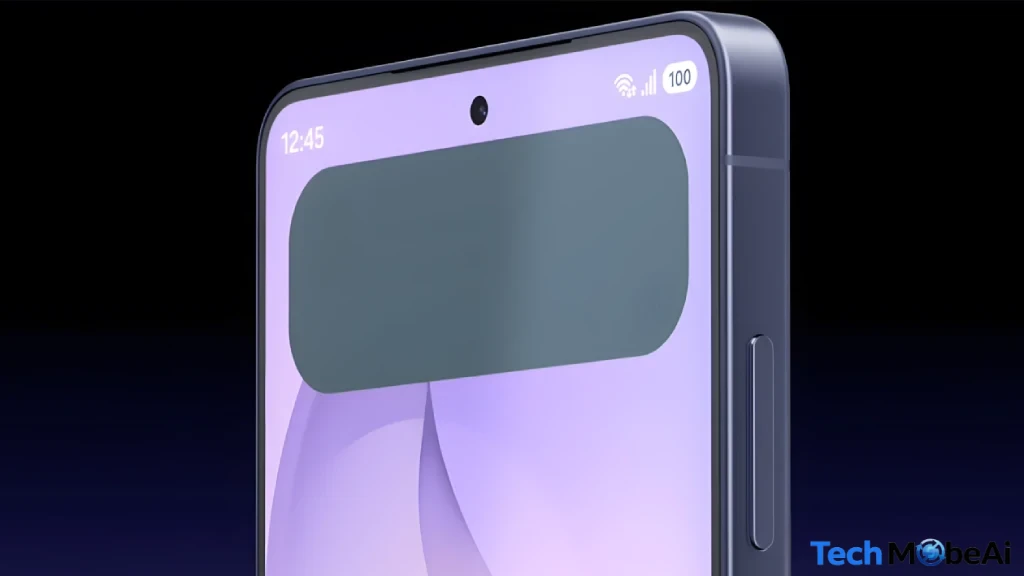
أعلنت Samsung رسميًا عن سلسلة Galaxy S26 الجديدة، ويأتي هاتف Galaxy S26 Ultra كأقوى إصدار في السلسلة. ومن أبرز الإضافات الجديدة ميزة Privacy Display التي تمنح المستخدم مستوى متقدمًا من حماية الخصوصية.
في هذا الدليل من Tech MOBEAI نشرح لك خطوة بخطوة كيفية تفعيل الميزة لتطبيقات معينة فقط، بدلًا من تشغيلها على مستوى النظام بالكامل.
ما هي ميزة Privacy Display؟
تعمل ميزة Privacy Display على تقليل زاوية رؤية الشاشة من الجوانب، بحيث لا يتمكن الأشخاص القريبون منك من رؤية المحتوى عند النظر من زاوية جانبية.
- إخفاء رموز التحقق (OTP)
- حماية الإشعارات الحساسة
- إخفاء المحادثات الخاصة
- حماية التطبيقات البنكية
- تأمين الصور والملفات
الميزة ليست مثل لاصقات الحماية التقليدية، بل نظام ذكي مدمج في الشاشة يسمح لك بتحديد تطبيقات أو حالات معينة يتم فيها تفعيل الحماية.
ملاحظة: الميزة متوفرة حصريًا على Galaxy S26 Ultra وغير متاحة على Galaxy S26 أو Galaxy S26 Plus.
خطوات تفعيل Privacy Display لتطبيقات محددة
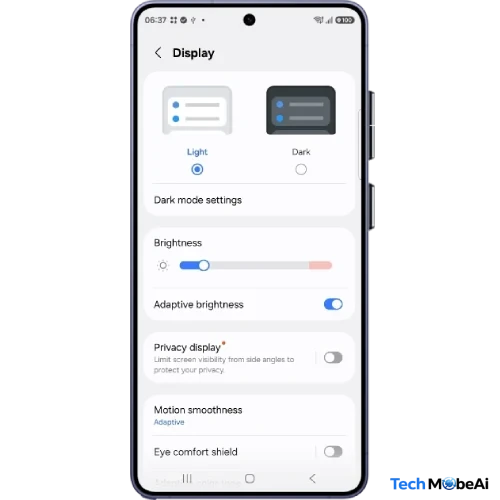
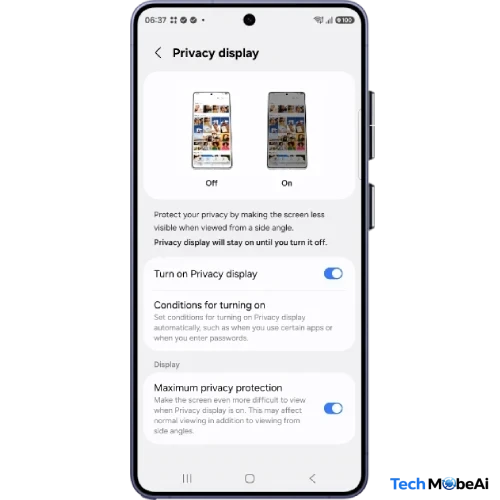
1- الدخول إلى الإعدادات
افتح تطبيق الإعدادات (Settings)، ثم ابحث عن Privacy Display أو انتقل إلى:
Display > Privacy Display
2- تفعيل الميزة
قم بتفعيل خيار Turn on privacy display.
3- تحديد شروط التشغيل
اضغط على خيار Conditions for turning on.
ستظهر لك ثلاثة خيارات:
- Apps
- PIN / Password
- Notification pop-up
كيفية تفعيل الميزة لتطبيق معين فقط
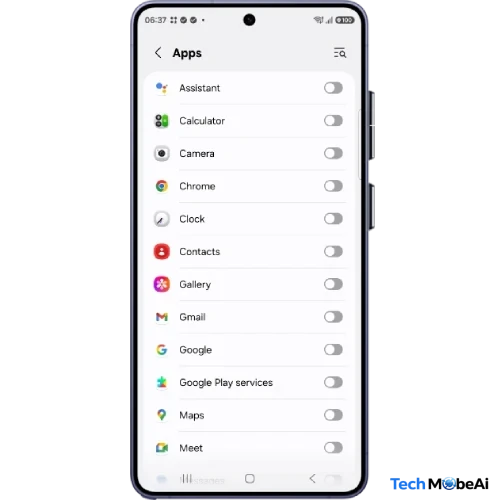
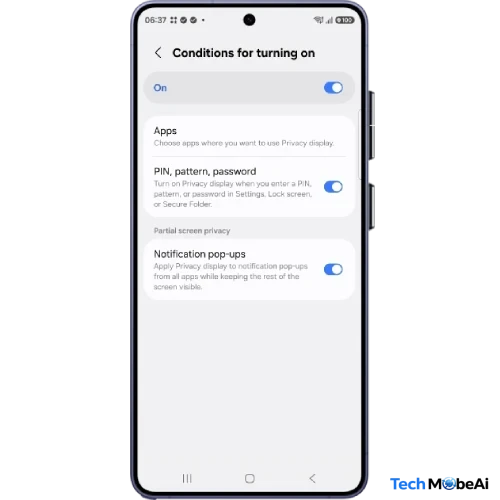
- ادخل إلى قسم Apps.
- فعّل الزر بجوار التطبيق الذي تريد حمايته.
- سيتم تشغيل Privacy Display تلقائيًا عند فتح هذا التطبيق فقط.
بهذه الطريقة لن تتأثر باقي التطبيقات.
إذا كنت تستخدم تطبيقات بنكية أو تطبيقات مراسلة حساسة، يفضل تفعيل الميزة لها فقط لتوفير استهلاك الطاقة والحفاظ على راحة الاستخدام.
تفعيل الميزة للإشعارات أو رمز PIN
يمكنك أيضًا تفعيل Privacy Display عند:
- ظهور الإشعارات المنبثقة
- إدخال رمز PIN أو كلمة المرور
وهذا مفيد جدًا عند الجلوس بجانب أشخاص لا ترغب في اطلاعهم على محتوى إشعاراتك.
تشغيل وإيقاف سريع من لوحة الاختصارات
يمكنك إضافة اختصار Privacy Display إلى لوحة الاختصارات السريعة (Quick Panel) للتحكم في تشغيل وإيقاف الميزة بضغطة واحدة.
متى تحتاج هذه الميزة؟
- أثناء المواصلات العامة
- في السفر
- في المقاهي والأماكن المزدحمة
- عند العمل في أماكن مفتوحة
وفي أي وقت لا تحتاجها، يمكنك إيقافها بسهولة من الإعدادات.
حلول للمشاكل الشائعة
الميزة غير متاحة على الهاتف؟
تأكد أنك تستخدم Galaxy S26 Ultra، حيث أن الميزة غير مدعومة على الإصدارات الأخرى من السلسلة.
لا أجد الخيار داخل الإعدادات؟
استخدم شريط البحث داخل تطبيق الإعدادات لكتابة “Privacy Display” مباشرة.
الأسئلة الشائعة (FAQ)
هل تؤثر Privacy Display على سطوع الشاشة؟
قد تلاحظ اختلافًا بسيطًا في زوايا الرؤية، لكن دون تأثير كبير على الاستخدام اليومي.
هل يمكن تعطيلها في أي وقت؟
نعم، يمكنك إيقافها من الإعدادات أو من لوحة الاختصارات السريعة.
الخلاصة
ميزة Privacy Display في Galaxy S26 Ultra تمثل إضافة قوية لتعزيز الخصوصية بدون الحاجة إلى ملحقات خارجية. والأفضل أنها قابلة للتخصيص حسب التطبيقات أو الإشعارات، مما يجعلها عملية جدًا في الاستخدام اليومي.
هل ترى أن هذه الميزة ضرورية في هاتفك؟ شاركنا رأيك في التعليقات.
📱 مقالات ذات صلة قد تهمك

