إذا كنت تمتلك هاتف Xiaomi Redmi Note 15 4G وترغب في تحسين جودة التصوير بشكل ملحوظ، فإن تثبيت Google Camera (GCam) يعتبر من أفضل الحلول. بعد تجربة عدة إصدارات، تبين أن بعض نسخ GCam تقدم معالجة ألوان أفضل، نطاق ديناميكي أقوى، وأداء ليلي متفوق مقارنة بالتطبيق الرسمي.
ما هو Google Camera أو GCam؟
ظهر تطبيق Google Camera لأول مرة مع هواتف Nexus عام 2014، ويعتمد على تقنيات معالجة صور متقدمة بالذكاء الاصطناعي. يعمل التطبيق على تحسين الألوان والتباين والتفاصيل، ويشتهر بوضع HDR+ والتصوير الليلي الاحترافي.
نظرًا لأن أندرويد مفتوح المصدر، تمكن المطورون من تعديل التطبيق ليعمل على هواتف أخرى مثل Xiaomi Redmi Note 15 4G، وهو ما يعرف باسم GCam Mod.
مقارنة بين GCam والكاميرا الرسمية في Redmi Note 15 4G
الكاميرا الرسمية تقدم ميزات جيدة وفلاتر متعددة، لكن أحيانًا تظهر ضوضاء في الإضاءة الضعيفة مع نطاق ديناميكي متوسط.
أما GCam، فيعتمد على المعالجة البرمجية بشكل أساسي، ما يمنح صورًا بتفاصيل أدق وألوان أكثر طبيعية، خاصة في التصوير الليلي.
الإصدارات الموصى بها لهاتف Redmi Note 15 4G

| اسم الملف | الإصدار | المطور | التوافق |
|---|---|---|---|
| GCam APK | 9.6 | BSG / Arnova8G2 | أندرويد 16 وأقل |
روابط التحميل
- تحميل BSG GCam 9.6 APK
مميزات Google Camera على Redmi Note 15 4G
- تحسين واضح للتصوير الليلي عبر وضع Night Sight.
- ألوان واقعية وتباين ممتاز.
- وضع HDR+ Enhanced لنطاق ديناميكي أقوى.
- دعم التصوير بصيغة RAW.
- مكتبة عناصر AR للتصوير الممتع.
عيوب Google Camera
- ليست كل الإصدارات تعمل بكفاءة على جميع الأجهزة.
- قد تحتاج ملفات Config لتحقيق أفضل أداء.
- أحيانًا يحدث توقف مفاجئ للتطبيق.
- بعض النسخ لا تحفظ الصور بشكل صحيح.
طريقة تثبيت Google Camera على Redmi Note 15 4G بالتفصيل
بعد تحميل ملف GCam APK، اتبع الخطوات التالية لتثبيت التطبيق وتشغيله بدون مشاكل:
خطوات التثبيت الأساسية
- افتح تطبيق مدير الملفات على الهاتف.
- انتقل إلى مجلد التحميلات (Downloads).
- اضغط على ملف GCam APK ثم اختر تثبيت.
- امنح الأذونات المطلوبة إذا طُلب منك.
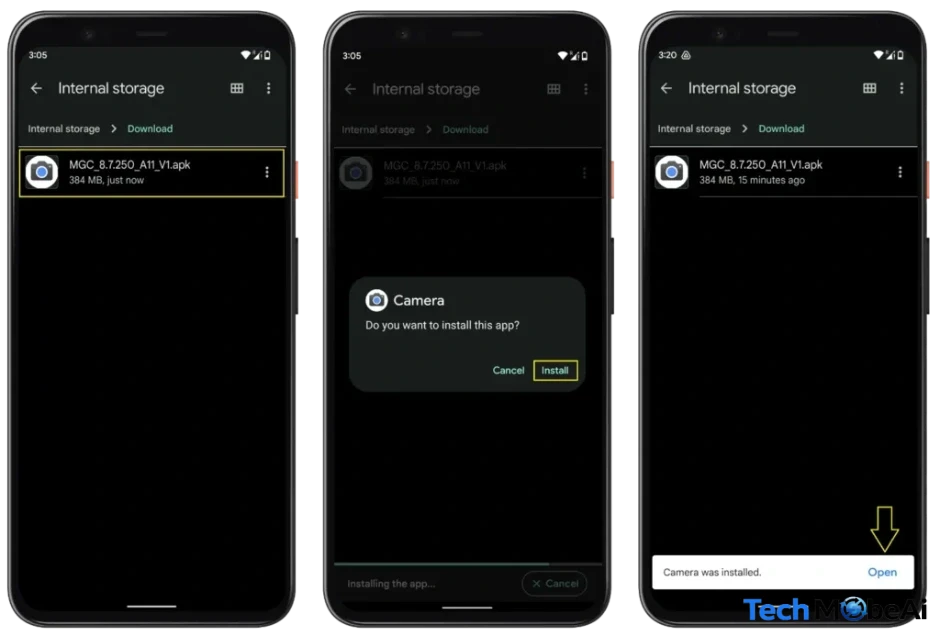
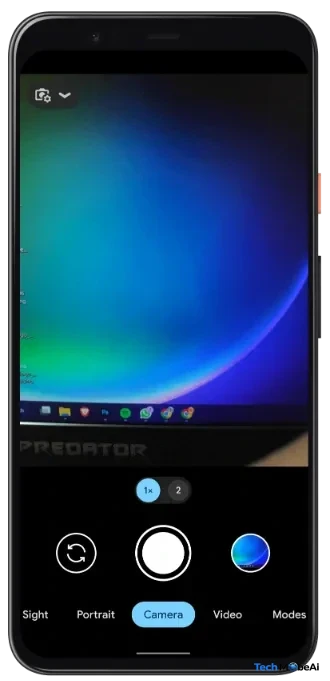
- انتظر اكتمال التثبيت ثم افتح التطبيق للاستمتاع بالميزات.
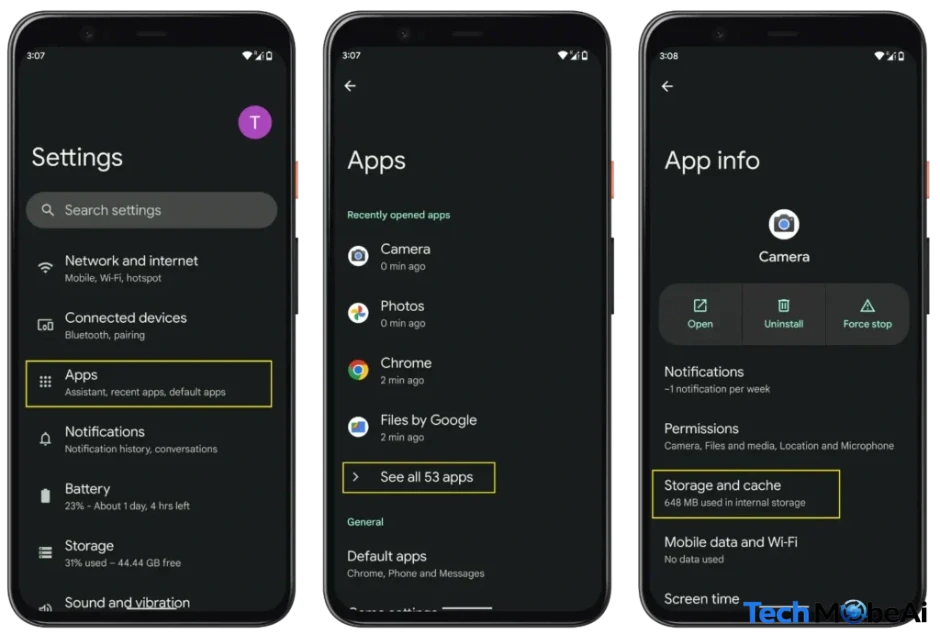
حل مشاكل التثبيت أو توقف التطبيق
- اذهب إلى الإعدادات → التطبيقات → جميع التطبيقات.
- ابحث عن تطبيق Google Camera وافتحه.
- اضغط على التخزين والكاش → مسح البيانات ومسح الكاش.
- تأكد من إزالة أي نسخة قديمة قبل تثبيت النسخة الجديدة.
- تحقق من دعم Camera2API في هاتفك.
- تأكد من توافق الإصدار مع نسخة أندرويد المثبتة.
طريقة إضافة ملف Config (XML)
- أنشئ مجلد باسم GCam في الذاكرة الداخلية بجانب مجلد DCIM وDownloads.
- أنشئ داخل مجلد GCam مجلدًا باسم Configs حسب إصدار GCam.
- انقل ملفات .xml إلى هذا المجلد.
- افتح التطبيق واضغط مرتين على المنطقة الفارغة بجانب زر الالتقاط.
- اختر ملف الإعدادات واضغط Restore.
- في أندرويد 11 أو أعلى، قد تحتاج لتفعيل خيار السماح بإدارة جميع الملفات.
- بعد الاستيراد، سيتم إعادة تشغيل التطبيق ويمكنك الاستمتاع بالإعدادات المتقدمة.
- لتسهيل إدارة ملفات Config، استخدم أسماء قصيرة وسهلة مثل xiaomicam.xml.
استخدام تطبيق GCam على Redmi Note 15 4G
افتح التطبيق وابدأ بالتقاط الصور باستخدام أفضل تقنيات الذكاء الاصطناعي، واستكشف جميع الوضعيات مثل: Night Sight، HDR+، Portrait، AR Stickers، والتصوير بصيغة RAW.
بدائل Google Camera
- Open Camera
- ProShot
- Camera FV-5
الخلاصة
يعد Google Camera خيارًا ممتازًا لمستخدمي Xiaomi Redmi Note 15 4G للحصول على جودة تصوير أفضل، خاصة في الإضاءة المنخفضة.
اتبع خطوات التثبيت بدقة، أضف ملفات Config، واستمتع بتجربة تصوير متكاملة.

